七、系统使用说明
7.1 获取软件版本
root@taco-mes20:~$ tps-version
FFmpeg: 4.3.2
OpenCV: 4.5.4-dev
TACO version: NA
U-Boot: U-Boot 2020.01 (Aug 20 2025 - 09:09:41 +0000)
Kernel version: Linux taco-mes20 6.6.0 #220 SMP Tue Sep 23 09:28:55 UTC 2025 riscv64 riscv64 riscv64 GNU/Linux
HWversion: tps mes20
MCUversion (marchid): 0x80000000090c0d00
7.2 获取分区信息
要获取系统中的分区信息,可以使用 lsblk 命令。该命令将列出所有可用的块设备及其分区。
root@taco-mes20:~# lsblk
NAME         MAJ:MIN RM  SIZE RO TYPE MOUNTPOINTS
mmcblk0      179:0    0 29.1G  0 disk
├─mmcblk0p1  179:1    0    1G  0 part
└─mmcblk0p2  179:2    0 28.1G  0 part
mmcblk0boot0 179:8    0    8M  1 disk
mmcblk0boot1 179:16   0    8M  1 disk
mmcblk1      179:24   0 59.5G  0 disk
├─mmcblk1p1  179:25   0    1G  0 part /boot/firmware
└─mmcblk1p2  179:26   0 58.5G  0 part /
分区信息解释:
- mmcblk0:这是一个磁盘设备,总大小为 29.1 GB。它包含两个分区:
- mmcblk0p1:这是 mmcblk0 的第一个分区,大小为 1 GB,类型为 part(分区)。
- mmcblk0p2:这是 mmcblk0 的第二个分区,大小为 28.1 GB,类型为 part(分区)。
- mmcblk0boot0:这是一个磁盘设备,大小为 8 MB。它包含一个分区:
- mmcblk0boot1:这是 mmcblk0boot0 的分区,大小为 8 MB,类型为 disk(磁盘)。
- mmcblk1:这是另一个磁盘设备,总大小为 59.5 GB。它包含两个分区:
- mmcblk1p1:这是 blk1 的第一个分区,大小为 1 GB,类型为 part(分区),挂载点为 /boot/firmware,这通常用于存放启动固件或引导程序。
- mmcblk1p2:这是 blk1 的第二个分区,大小为 58.5 GB,类型为 part(分区),挂载点为 /,这是根文件系统所在的分区。
7.3 主要接口使用
7.3.1 接口概述
AIBOX 设备通过凤凰端子提供标准工业接口,支持快速接入和使用,相关接口布局图如下:
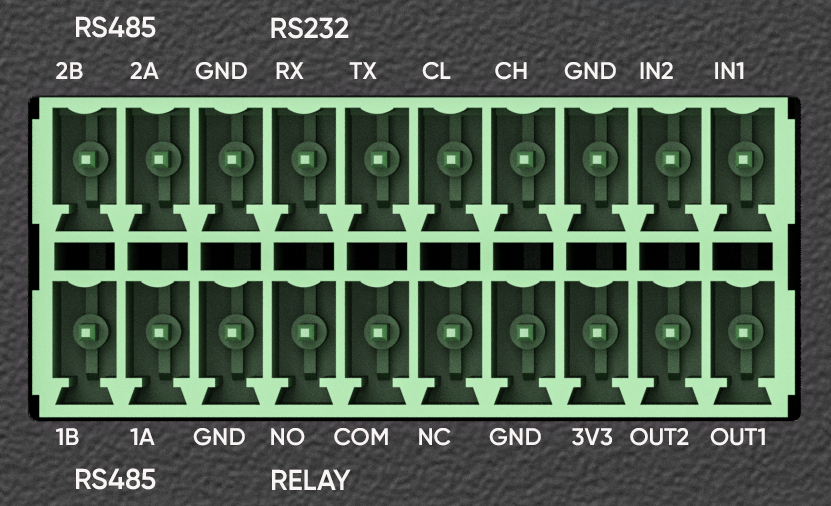
接口功能定义表:
| 接口类别 | 端子标识 | 功能描述 |
|---|---|---|
| GPIO | IN1、IN2、OUT1、OUT2 | 通用输入/输出数字接口 |
| RELAY | NO、COM、NC | 继电器常开/常闭触点接口 |
| CAN | CL、CH | CAN 总线差分信号接口 |
| RS232 | RX、TX | RS232 全双工串行通信接口 |
| RS485 | 1A、1B、2A、2B | RS485 半双工串行通信接口 |
7.3.2 GPIO 使用
AIBOX 设备提供两组独立的 GPIO 输入/输出接口,具体定义如下:
| 端子名称 | GPIO编号 | 方向 | 功能描述 |
|---|---|---|---|
| IN2 | GPIO5 | 输入 | 数字信号输入接口 |
| IN1 | GPIO6 | 输入 | 数字信号输入接口 |
| OUT1 | GPIO12 | 输出 | 数字信号输出接口 |
| OUT2 | GPIO98 | 输出 | 数字信号输出接口 |
以 GPIO12 输出为例:
- 导出 GPIO:将 GPIO 节点导出到
/sys/class/gpio/export。
echo 12 > /sys/class/gpio/export
- 设置 GPIO 方向:设置为输入或输出。
echo out > /sys/class/gpio/gpio12/direction
- 读写 GPIO 值
echo 1 > /sys/class/gpio/gpio12/value  # 设置为高电平
cat /sys/class/gpio/gpio12/value       # 读取当前值
7.3.3 RS232 和 RS485 使用
AIBOX 通过凤凰端子提供串行通信接口:RS232 全双工与两路 RS485 半双工。用跳线短接板端 RS232_TX 与 RS232_RX,即可形成自发自收通道。
端子定义:
- RS232_TX:RS232 发送数据线
- RS232_RX:RS232 接收数据线
- RS485_1A:第一路 RS485 差分正极
- RS485_1B:第一路 RS485 差分负极
- RS485_2A:第二路 RS485 差分正极
- RS485_2B:第二路 RS485 差分负极
用户可以通过以下命令测试串行通信:
root@taco-mes20:~# echo "Hello World" > /dev/ttyPS0
Hello World
ttyPS0 为相应的 UART 设备文件,有 ttyPS0、ttyPS1、ttyPS2 等。如果 UART 不可用,可能是因为硬件设计或配置问题。
- 以下是一个展示如何配置和使用 RS485 接口的示例代码:
int uart_send_test() {
    std::string portname = "/dev/ttyPS2";
    std::string test_data = "Hello, RS485!";
    int baudrate = B115200;

    if (uartTestConfig.contains("test rs485 send")) {
        const json& config = uartTestConfig["test rs485 send"];
        if (config.contains("port")) {
            portname = config["port"].get<std::string>();
        }
        if (config.contains("data")) {
            test_data = config["data"].get<std::string>();
        }
        if (config.contains("baudrate")) {
            baudrate = baudrate_to_constant(config["baudrate"].get<int>());
        }
    }

    int fd = open(portname.c_str(), O_RDWR | O_NOCTTY | O_SYNC);
    if (fd < 0) {
        perror("open RS485 port failed");
        return -1;
    }

    if (set_interface_attribs(fd, baudrate, 0) != 0) {
        close(fd);
        return -1;
    }
    set_blocking(fd, 0);

    std::string full_data = test_data + "\r\n";
    int ret = write(fd, full_data.c_str(), full_data.length());
    if (ret < 0) {
        perror("RS485 write failed");
        close(fd);
        return -1;
    }
    DEBUG_INFO("Sent %d bytes: %s", ret, full_data.c_str());

    close(fd);
    return 0;
}
- 以下是一个展示如何配置和使用 RS232 接口的示例代码:
int uart_loopback_test() {
    std::string portname = "/dev/ttyPS1";
    int baudrate = B115200;
    std::string test_data = "hello!\n";

    if (uartTestConfig.contains("test uart loopback")) {
        const json& config = uartTestConfig["test uart loopback"];
        if (config.contains("port")) {
            portname = config["port"].get<std::string>();
        }
        if (config.contains("baudrate")) {
            baudrate = baudrate_to_constant(config["baudrate"].get<int>());
        }
        if (config.contains("data")) {
            test_data = config["data"].get<std::string>();
        }
    } else if (uartTestConfig.contains("RS232 local loopback Test")) {
        const json& config = uartTestConfig["RS232 local loopback Test"];
        if (config.contains("port")) {
            portname = config["port"].get<std::string>();
        }
        if (config.contains("baudrate")) {
            baudrate = baudrate_to_constant(config["baudrate"].get<int>());
        }
        if (config.contains("data")) {
            test_data = config["data"].get<std::string>();
        }
    }

    int fd = open(portname.c_str(), O_RDWR | O_NOCTTY | O_SYNC);
    if (fd < 0) {
        perror("open");
        return -1;
    }

    if (set_interface_attribs(fd, baudrate, 0) != 0) {
        close(fd);
        return -1;
    }
    set_blocking(fd, 0);

    int data_len = test_data.length();
    int ret = write(fd, test_data.c_str(), data_len);
    if (ret < 0) {
        perror("write failed");
        close(fd);
        return -1;
    }

    usleep((data_len + 25) * 100);

    char buf[100];
    int n = read(fd, buf, sizeof buf);
    if (n > 0) {
        buf[n] = '\0';
        DEBUG_INFO("Loopback test on %s: received %s\n", portname.c_str(), buf);
    } else {
        perror("No data received");
        close(fd);
        return -1;
    }

    close(fd);
    return 0;
}
通过上述代码,用户可以配置 RS232 或 RS485 接口并通过该接口发送数据。具体配置和功能取决于实际的硬件设计和需求。
7.3.4 RELAY 使用
RELAY 是一个用于控制继电器的模块。该功能通过操作指定的GPIO引脚来控制继电器的吸合(ON)与释放(OFF)状态,并检测实际操作是否成功,适用于验证继电器硬件及控制链路的完整性。
端子定义:
- NO:常开触点
- COM:公共端
- NC:常闭触点
具体使用方法请参考 「TacoOS&BSP(AIBOX) 开发技术手册」文档的「RELAY」章节。
7.3.5 CAN 总线使用
CAN 总线是一种用于数据传输的异步通信协议,它使用双工的通信方式,允许多个设备之间进行数据传输。
端子定义:
- CL:低电平信号线
- CH:高电平信号线
测试代码封装了 CAN 总线测试逻辑,具体实现请参考 「TacoOS&BSP(AIBOX) 开发技术手册」文档的「CAN 总线」章节。
7.4 查询硬件温度
使用命令 cat /sys/class/thermal/thermal_zone0/temp 获取 SoC 芯片温度。该命令返回的温度数值单位为毫摄氏度(mC)。
root@taco-mes20:~# cat /sys/class/thermal/thermal_zone0/temp
26816
上述命令返回的数值 26816 表示芯片温度为 26.816°C。
使用命令 cat /sys/class/thermal/thermal_zone1/temp 获取核心板温度。该命令返回的温度数值单位同样为毫摄氏度(mC)。
root@taco-mes20:~# cat /sys/class/thermal/thermal_zone1/temp
30250
7.5 查询内存信息
AIBOX 板载了 14GB DDR,可以分为三类:
- OS 管理的部分,即可以用
malloc、kmalloc等常规 API 分配出来使用。
root@taco-mes20:~# free -h
               total        used        free      shared  buff/cache   available
Mem:            14Gi       348Mi        14Gi        10Mi       142Mi        14Gi
Swap:             0B          0B          0B
- taco-sys 管理的部分,预留给 NPU、VENC、VDEC 使用,需要使用
libtacosys.so库接口使用,可通过启动介质中bootfs分区里config.txt配置(下面所示是注释掉的默认值),可以按需修改:
##########           Memory Configuration           ##########
# Uncomment this to set tacosys memory address to 0x140000000,
# and size to 0x80000000 bytes (2GiB)
# tacosys_mem_addr=0x140000000
# tacosys_mem_size=0x80000000
下面是一些使用 libtacosys 接口的实例代码,调用 npu_usage_t 和 cpu_usage_t 结构体来获取使用情况:
    taco_npu_usage_t npu_usage = {0};
    if (taco_sys_get_npu_usage(&npu_usage) == TACO_SUCCESS) {
        printf("NPU Usage: %d%%\n", npu_usage.npu_usage);
    } else {
        printf("Failed to get NPU usage\n");
    }

    taco_cpu_usage_t cpu_usage = {0};
    if (taco_sys_get_cpu_usage(&cpu_usage) == TACO_SUCCESS) {
        printf("Total CPU Usage: %d%%\n", cpu_usage.total_cpu_usage);
        for (int i = 0; i < 8; i++) {
            printf("CPU%d Usage: %d%%\n", i, cpu_usage.cpu_usage[i]);
        }
    } else {
        printf("Failed to get CPU usage\n");
    }
- NPU 管理的部分,专门预留给 NPU(下面所示是注释掉的默认值),可以按需修改:
# Uncomment this to set npu memory address to 0x1c0000000,
# and size to 0x280000000 bytes (10GiB)
# npu_mem_addr=0x1c0000000
# npu_mem_size=0x280000000
这些命令将显示 tacosys 和 NPU 内存的实际分配情况。要验证配置是否生效,可以通过重启设备并再次检查这些文件的内容。